12/Documentation
Tricks
Tricks 的工作原理:trick 可以显示的位置、两种类型、组成部分、三个示例、思路来源、谁被授予何种信任、添加和切换 trick、crew 中的 trick 以及故障排除
trick 会在手机上的 ColliePWA 中添加自己的组件:计数器、提问或整个屏幕。
Trick 属于实验性功能。它们可能会在补丁发布中发生变更、丢失配置或被撤回。它们默认关闭,直到您在“设置 → Tricks and the Hill”中或使用 collie tricks on 将其开启。参见 开启或关闭 trick。
Collie 是一款适用于手机的 Web 应用。它让你可以查看并回复在计算机终端中运行的 AI 编码 agent。trick 用于扩展 Collie。它是计算机上的一个文件夹:一个小程序,或者 agent 的规则,或者两者兼有。它在手机上显示的内容由 Collie 按照 Collie 自己的外观风格绘制。
本页面按照动画页面 Trick 工作原理 的顺序解释 trick 的工作原理。每个位置、组件、manifest 键、限制和命令都在 Tricks 参考 中列出了一次。要编写 trick,请阅读 编写 trick。
什么是 trick
trick 是一个文件夹,由 Collie 运行或传递给 agent,手机端绘制返回的内容。
Trick 不需要 Collie 的任何云服务。手机直接与你自己的机器通信。五条路径承载所有内容:
- 手机仅通过你的专用网络与 bridge(Collie 在你机器上的专属程序)通信。
- bridge 运行 trick 的程序并读取其打印的数据。
- bridge 会在 agent 会话(像 Claude Code 这样的 agent 工作所在的终端窗格)中键入一行内容。
- agent 会在自己的窗格中运行
collie命令,bridge 知道是哪个窗格发出的请求。 - 你在手机上点击。此页面上的每次确认都来自你的点击。
trick 的显示位置
一个 trick 最多可在手机上的八个位置展示,不能在其他地方展示。它还可以推送到 Hill。
位置是指手机上可以显示 trick 的区域(一个表面)。Collie 拥有所有位置。trick 在其 manifest 中声明所需的位置,其组件就会显示在那里,由手机以 Collie 自己的外观风格绘制。
- 七个位置用于放置程序的组件。 在 Dashboard 上:顶部条带中的磁贴、Tricks 下方用于打开该 trick 自有 Page 的一行,以及底栏中的一个项目。在 agent 会话中:状态行左端的状态条、Belt 末端的标记,以及会话设置中的若干行。第七项
float是一个在应用上方显示的小动画:它播放一次(once)或停留在屏幕上(stay),显示在 Dashboard 上或该部件指定的会话中。它停留在屏幕的空闲区域,绝不遮挡提问,也绝不阻碍点击。停留在边缘的图片可以打开该 trick 的 Page(如果其部件指定这样做)。图片是该 trick 的media/文件夹中的文件,由 Collie 从固定的一组动作列表中绘制。请使用原创图像,切勿使用已知角色。“设置 → 外观”中的“来自 trick 的动画”可以在设备上关闭所有图片,且每个 trick 保留各自的开关。 - agent 视图是第八个位置。 它是单个 agent 会话的视图,位于 Terminal 和 Chat 旁边,由该会话自己的 agent 绘制。
- Hill 不是一个地点,它随 Collie 一同提供。 它是等待您处理的问题页面,同时也是一项实验性功能:默认关闭,直到您在“设置 → Tricks and the Hill”中开启它。Trick 会在该页面发布提问(即 Decision),且不会在其
places中列出 Hill。
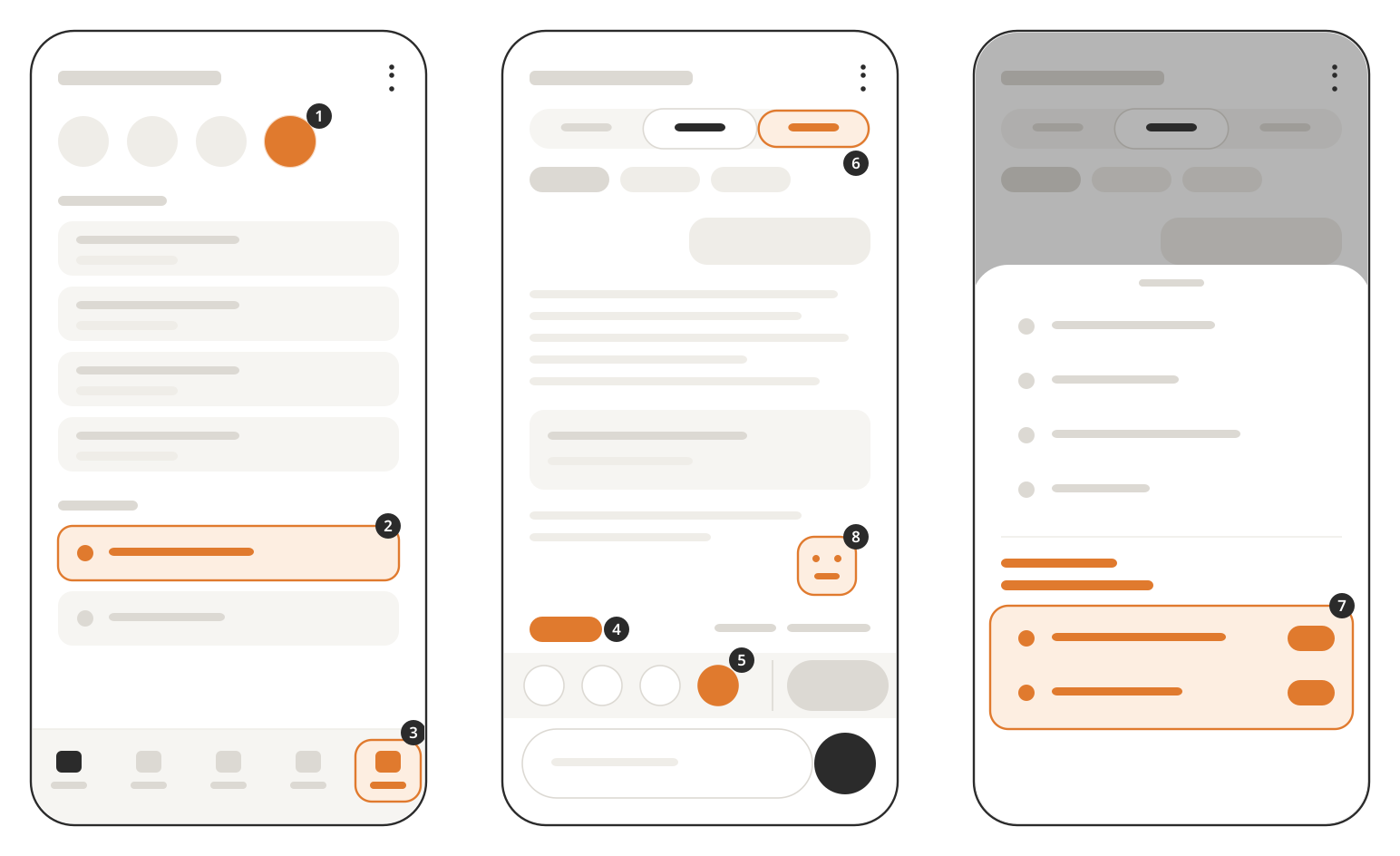
图中,在仪表盘上:1 磁贴,2 该 trick 的 Page 所在行,3 底栏项。在会话中:4 状态标签,5 Belt 上的标记,6 位于 Terminal 和 Chat 旁的 agent 视图。在会话设置中:7 该 trick 的各行。悬浮在会话上方:8 浮动图片。
参考文档的 位置 部分介绍了每个位置:显示位置、接收的内容、点击效果、限制以及示例。
磁贴、底栏项和 chip 都不是按钮。当 trick 拥有 Page 时,点击它们会打开该 Page。点击 Belt 上的标记可以运行 trick。Page 上的按钮在你点击后会运行一次 trick 的程序。
如果某个位置当前 Collie 无法识别,对应的组件会被忽略并附带说明,其他组件仍会正常显示。因此,为较新版本 Collie 编写的 trick 仍可在旧版本上运行。
会话设置行
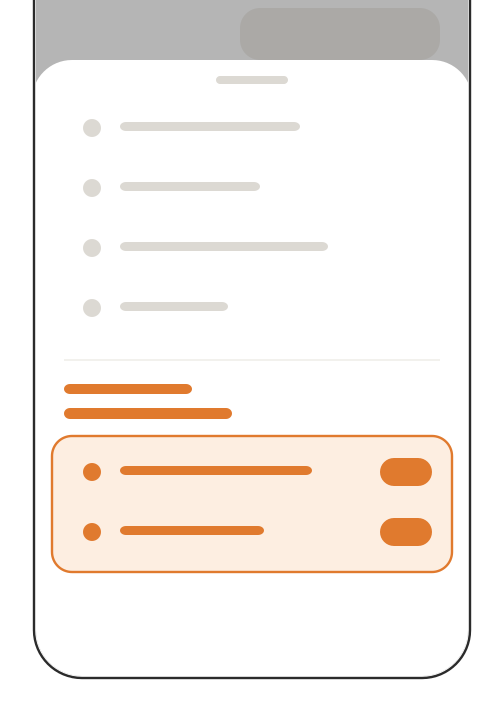
trick 可以在 agent 会话的设置(点击会话的 ⋮ 按钮打开的面板)中添加行。这些行位于 Collie 自身行和 Close 之后,归入“From the trick”及该 trick 名称下的独立分组中。一行可以是一个按钮或一个开关。
- 点击会运行 trick 并告知其对应的是哪个会话。Collie 不提供向该会话键入内容的途径。
- 开关显示 trick 最近返回的状态。点击时它不会立即切换:它会显示加载图标并等待,直到 trick 做出响应。
- 带有确认步骤的行需要再次点击,并会显示完整标签。
- 这些行保持面板打开时的状态。trick 新增的行会在下次打开时显示。
- 分组下方的一行文本会在 trick 未响应、拒绝或处于关闭状态时予以说明。
agent 视图的开关也位于对应 trick 的分组中。trick 还可以将某一行或 Belt 上的标记仅绑定到部分会话。请参见参考文档中的 会话设置行。
注意。 过期的组件显示时会失去其原有颜色。trick 会告知 Collie 其组件的保鲜时间。超过该时间后,手机会将其显示为过期,并标明过期时长。
两类 trick
trick 可以是输出组件的程序,也可以是供 agent 绘制屏幕的规则。
- 程序型 trick 是你机器上的一个小程序。桥接器按定时器或在发生点击时运行它。它打印要展示的内容,Collie 将其绘制在它的七个位置以及 Hill 上。其目录包含
trick.toml和该程序。 - agent 视图 是针对单个 session 中 agent 的规则。agent 通过在该 session 的 agent 视图中绘制一个界面来响应你。它的文件夹包含
trick.toml和rules.md,没有程序。
两者都是 trick:~/.config/collie/tricks/ 下的一个文件夹,以相同的方式添加和启用,拥有相同的绘制部件。一个 trick 也可以兼具两者:既为各个位置提供程序,又提供视图。
部件
trick 发送的是部件,而不是代码。因此界面可以即时生成,且依然保持 Collie 的风格。
每个 trick 都使用相同的部件进行绘制:行、数字、小标签、按钮、diff 等等。部件是一小段指明要展示内容的数据。手机对每种部件都有一套固定的绘制方式。
这让即时 UI 成为可能:针对特定情况即时生成界面,情况过后随即消失。无需提前设计。程序或 agent 会根据当时的已知信息将其拼装起来。
{ "kind": "button", "attrs": { "label": "Fix both" } }这种形式确保了安全性。agent 不会发送代码或 HTML。它发送的是数据,且限定在部件的固定清单中。bridge 会拒绝任何不在清单上的部件,其余部分则由 Collie 自己的渲染器绘制。因此,界面每次都可以是全新的,但外观和行为依然保持 Collie 的风格。
不在清单中的类型永远不会被绘制;只有 Collie 才能绘制的类型(例如其自身的问题或回复框)也不会被绘制。trick 或 agent 可以选择展示什么,但只有 Collie 决定其外观。参考文档的 部件 部分列出了全部 22 种类型。
有一个按钮直达回复框。在 does 设为 draft 时,点击 trick 页面会把按钮文本填入打开该页面的会话回复框,并打开该会话。它只填入空输入框且绝不直接发送:你阅读文本后自行点击“发送”。该 trick 会在 trick.toml 中通过 drafts = "session" 请求此项,卡片也会在你开启它前说明这一点(button)。
示例 1:程序型 trick
trick 输出数据。手机使用 Collie 自带的部件进行绘制。
它使用了两个位置(Dashboard 磁贴和状态小标签)以及两个部件(项和小标签)。
trick.toml,清单文件:
id = "disk-space"
name = "Disk space"
run = "./program.sh"
every = "5m"
icon = "archive"
places = ["dashboard", "status"]
description = "Room left in your home folder."program.sh,程序:
#!/bin/sh
# Disk space: how much room is left in your home folder.
cat > /dev/null   # the facts on stdin; this trick needs none
kb=$(df -Pk "$HOME" | awk 'NR==2 {print $4}')
gb=$((kb / 1048576))
tone=plain
[ "$gb" -lt 10 ] && tone=warn
tile='{"icon":"archive","label":"Disk","badge":"'$gb' GB","tone":"'$tone'"}'
chip='{"icon":"archive","text":"'$gb' GB free","tone":"'$tone'"}'
echo '{"v":1,"fresh":"15m","parts":['
echo ' {"at":"dashboard","id":"dashboard","item":'"$tile"'},'
echo ' {"at":"status","id":"status","chip":'"$chip"'}]}'
一次运行的过程如下:
- bridge 的定时器触发,距离上次运行过去了五分钟。只有在手机处于查看状态时,它才会定时运行 trick。
- bridge 在你的机器上启动
program.sh,并通过 stdin 传入事实信息:你的 session、你的 space、运行原因。 - 程序输出一个 JSON 文档并退出。它有 10 秒时间和 64 KiB 的限制。
- bridge 对照 Collie 的位置与部件固定清单读取该文档。任何无法识别的内容都会被忽略并留下记录。
- 手机使用 Collie 自带的部件绘制一个磁贴和一个小标签。来自 trick 的代码绝不会到达手机。
trick 可以这么小,也可以更大。实际的 trick 会列出你打开的 pull request,或者当前在 session 中运行的构建。它们的工作方式完全相同:程序输出数据,Collie 进行绘制。
示例 2:提问的 trick
trick 可以向你提问,你的回答会传回给它的程序。
它使用 Hill,并在卡片上使用部件 bar、chip、list 和 row。
Hill 是等待你点击确认的问题页面。每张卡片对应一个 Decision:一个问题及其选项。假设有一个名为 Release gates 的 trick,会在发布前某个门禁变红时发布一条 Decision。它在输出内容中列出该 Decision:
{
  "decisions": [{
    "key": "tag-1-28-2",
    "title": "Tag 1.28.2 with the e2e gate red?",
    "summary": "Six of the seven gates are green. The e2e gate failed once.",
    "options": [
      { "intent": "rerun", "label": "Rerun e2e first" },
      { "intent": "tag", "label": "Tag it now", "confirm": "Tag now" }
    ],
    "recommends": { "intent": "rerun", "why": "It failed on a timing budget." }
  }]
}- bridge 按照其定时器运行该 trick 的程序,并传入事实信息。
- 程序输出其部件,以及希望保持开启的问题列表。每个问题都有自己的 key。
- bridge 会向 Hill 发送一次新键,将 trick 设为发送者。后续使用相同键的运行不会再次发送内容。
- 手机在 Hill 上显示该卡片。推荐选项带有星号,并且不会替你做出选择。
- 你点击“Rerun e2e first”。
- bridge 关闭该卡片并再次运行该程序,将你的回答作为点击事件传入。
- 程序开始重新运行。卡片的回执显示 trick 已接收你的回答。
程序通过 stdin 读取你的回答,数据位于 Collie 的各字段中。seen 指定了你所回答的卡片版本,以便在此期间修改过卡片的程序能够识别:
{ "kind": "tap", "node": "hill/tag-1-28-2", "intent": "rerun",
  "value": { "text": null }, "rid": "0b9e8d7c-…", "seen": "944a71314b332828" }
程序不再列出的键会从 Hill 中撤回。更改后的卡片会替换当前打开的卡片。当程序失败时,保留最后一次正常的卡片。
agent 也可以通过 collie hill post 发送 Decision。随后其回答会作为你发送的一条简短消息输入到其 session 中。trick 的 Decision 也可以指定 session:你的回答随后会作为你自己的消息送达该 session,然后再送达程序。
注意。 权限需要人工点击。trick 无法为你回答 Decision、按键或向 session 中输入内容。你未阅读的推荐绝不会默认成为回答。
The Hill 介绍了页面本身,而 参考 列出了 Decision 的每个键。
示例 3:Morph,一个 agent 视图
Morph 允许 session 自身的 agent 用单个屏幕回答你,而不是输出冗长的文本。
它使用 agent 视图,以及组件 list、row、diff、bar、button、number 和 para。
Morph 是一个 agent 视图:一个没有程序、只有规则的 trick。它在终端和 Chat 之外,为 session 增加了第三种视图。你为一个 session 启用它,并用通俗的语言提问。该 session 的 agent 通过绘制单个屏幕来回答:一个列表、一个 diff、两个按钮。你点击后,agent 会收到一条可据此执行操作的简短命令行。
- 你在 session 的 Morph 视图中输入请求:“Which tests broke after the rename?”
- bridge 将其输入到该 session 中,前面带有 Collie 写入且其他任何人都无法写入的标头。
- agent 读取一次规则,然后说明它要执行的操作。视图会显示它的备注。
- agent 使用
collie trick view命令将屏幕写为数据。bridge 根据组件列表对其进行校验。 - 手机使用 Collie 自己的组件在 Collie 的栏下方绘制屏幕。
- 你点击“Fix both”。Collie 会标记你的选择。
- bridge 从其存储的屏幕中写出该行,并将其输入到 session 中。视图会向你显示确切的一行。
- agent 执行工作并以新屏幕进行响应。
当你发送请求时,送达 agent 的内容如下。它只有一行:
[view:morph lodge/w54:p1B#sx56] from operator: Which tests broke after the rename?
[rules: /home/you/.local/bin/collie trick view morph help --session lodge/w54:p1B#sx56]
agent 使用两个命令进行绘制:
collie trick view morph start --session lodge/w54:p1B#sx56 --rules 3f9a07c2 \
  "Reading the test output"
collie trick view morph show --session lodge/w54:p1B#sx56 screen.json
点击“Fix both”会发送这一行:
[view:morph lodge/w54:p1B#sx56] from operator: tapped "Fix both"标头属于 Collie。引号中的文字是按钮自身的标签,由 agent 在绘制屏幕时写入。bridge 从其存储的屏幕中引用该标签。按钮没有隐藏值:点击所发送的每个词都会显示在屏幕上。
视图在以下三种情况下不会发送内容:
- 提问处于等待状态。 agent 在此 session 中提问。按钮处于等待状态,你输入的内容即为该问题的回答。
- agent 正在工作。 轮次正在运行。按钮保持等待直到结束。没有任何排队机制。
- 绘制于较早的对话中。 会话已开始新对话。屏幕内容已过时,按钮已停用。
点击仅发送你在屏幕上看到的单行文字,视图随后会显示该行。一旦点击发送,该屏幕便不再接收第二次点击。屏幕归属于特定的会话与对话:对话变更时,屏幕即告过时,按钮停止响应。
顶部的条带归 Collie 所有。它标明 trick 名称并说明由谁绘制了屏幕,agent 无法覆写它。Collie 自行绘制所有按钮,因此 agent 无法制作外观类似 Collie 自身提问的按钮。
思考从何而来
Collie 不保存模型密钥,也不调用任何模型。
- 磁盘空间:不涉及模型。 Shell 程序读取一个数字并打印出来。完全不涉及任何模型。
- 发布 gates:不涉及模型。 其程序读取 gates 并在 Hill 上发起询问。由你做出决定,程序依据你的回答执行操作。
- Morph:在会话自身的 agent 中。 agent 在你已运行的会话内针对每个屏幕思考一次。Collie 仅校验并绘制结果。
- agent 的 Decision:在发起请求的 agent 中。 它在自己的轮次中写下了问题和建议。卡片和你的点击都不需要模型。
思考来自你已经在运行的 agent:Claude Code、Codex 或其他,使用你自己的套餐或密钥。Collie 仅负责在你与该会话之间传递文字。手机和 bridge 中都没有内置模型。
如果 trick 的作者将其设计为调用模型,该 trick 的程序就可以调用模型。这是作者的选择,并且以你的身份运行。在你启用 trick 之前,若其代码看起来会通过定时器调用 agent 或模型,Collie 的检查机制会向你发出警告。
agent 如何学习规则
你的 agent 从 Collie 获取的每个词都是你可读的文本。
agent 仅能获知其读取到的内容。Collie 通过三种方式将规则传递给 agent。skill 是一份简短的指令文件,当任务需要时,Claude Code 或 Codex 等 agent 会读取它。
- WalkyTalky 和 Hill 规则。 在每次更新后,或者当你运行
collie skill sync时,Collie 会将一个 skill 写入每个 agent 自己的指令文件中。机器上的每个 agent 都会知晓它们。 - 如何编写 trick,以及已安装的 trick 对 agent 的要求。 agent 运行
collie trick guide或collie trick skill <id>,并读取其输出内容。只有主动请求的 agent 才会收到这些文字。 - 视图的规则,例如 Morph。 它们是 trick 文件夹中的纯文本文件
rules.md。agent 运行你在视图中点击发送的消息末尾所指定的命令。只有启用了该视图的会话才会收到它们。
消息头部由三部分组成。头部本身归 Collie 所有:它指明了视图名称和当前会话自身的地址,其他途径均无法输入该内容。接着是你输入的文字,或你点击的按钮上的文字。最后是打印规则的命令。一旦 agent 通过帮助信息给出的规则 id 证明其已掌握这些规则,该命令就会消失。
视图的规则绝不会作为 skill 安装。第三种方式是其唯一的传入途径。它们均为纯可见字符:Collie 拒绝其中包含任何不可见字符或排版方向字符。在设置中的 trick 关于页面里,会逐字节完整展示 agent 获取的原始内容,供你在启用 trick 之前查看。
规则发生变更的新版本总是会再次征求你的许可,并完整展示变更内容。绝不会在未经询问的情况下直接采纳。
谁被信任拥有什么权限
trick 以你的身份运行。只有你点击才算确认。
trick 的程序运行在你的机器上,以你的用户身份,访问你的文件和登录信息。Collie 无法将其隔离。因此 Collie 做好它能做的事:检查 trick 返回的所有内容,为你保留每一次确认,并直白地告诉你它在代码中发现了什么。
- Collie 负责检查清单及每个部件是否符合闭合列表,将每次运行限制在 10 秒和 64 KiB 内,仅运行你确认过的代码,并在代码中排查六类风险项。
- 由你点击决定“添加”以及开关:trick 默认处于关闭状态,直到你将其打开。它还决定每个新版本、每个 Decision 和每个视图。
- 你的任务负责研判代码:阅读它,或让会话替你阅读。确认操作不需要等待此过程。它需要长按 1.5 秒,以防误触。
官方和社区 trick
官方 trick 来自 Collie 自己的代码仓库 https://github.com/AltanS/collie-tricks。每个发布版本都会明确指定每一项的确切版本,点击“添加”只会拉取该版本,不会拉取其他内容。和所有 trick 一样,它们添加进来时默认处于关闭状态。
社区 trick 来自其他任何人。你可以在网站上的 GitHub topic colliepwa-tricks 下找到它们。应用从不主动拉取它们的列表。你需要通过地址添加它们,对应的行会显示“ColliePWA 未检查此代码”。
Collie 不会检查 trick 的代码,无论官方还是社区皆是如此。打开开关前请仔细阅读代码。
添加 trick
collie trick add
collie trick add design-review
collie trick add https://github.com/owner/repo//folder#v1若不带名称,add 会列出官方 trick 且不添加任何内容。指定名称则表示官方仓库中的该目录。任何其他 https git 仓库均需提供地址,后可选用 // 指定目录,以及选用 # 指定分支、标签或完整的 40 位 commit 哈希。包含用户名或密码的地址会被拒绝,任何非 https 地址同样会被拒绝。
在手机上,“设置 → Tricks and the Hill”会显示一份 trick 列表。官方 trick 排在最前面,按照版本发布的列表顺序排列,随后按名称列出您的其他 trick。每行显示“官方”或“社区”。您尚未添加的官方 trick 会在其位置显示一个“添加”按钮。点击一次会执行一次 git fetch,然后校验接收内容的哈希值。添加后的 trick 保持在原位,并带有其开关。添加 trick 或切换其开关会更改其所在行,但绝不会改变其位置。Hill 不是该卡片中的一行:它不是 trick,其开关位于同一页面的卡片 The Hill 中。
从列出 trick 的仓库中添加
仓库可以在其顶层的 collie-tricks.json 文件中列出所包含的 trick(一个仓库中的多个 trick)。然后:
collie trick add https://github.com/owner/tricks打印每个目录、其名称、单行描述以及读取的 commit。它不添加任何内容。使用 collie trick add https://github.com/owner/tricks//<folder> 添加某个 trick。没有此类文件且顶层没有 trick.toml 的仓库会提示此情况,并给出 //<folder> 格式说明。
在手机上,“设置 → Tricks and the Hill”中的列表末尾是“从仓库添加 trick”。粘贴 https 链接,点击“读取列表”,然后在某个 trick 上点击“添加”。该列表会在“仓库说明”下方显示仓库自己的原话。它们仅属声明,并未经过验证:一旦添加,以 trick 自有的 trick.toml 为准。“添加”会执行一次 git fetch,按照 collie trick add 的方式校验文件夹,并且该 trick 添加后处于关闭状态。随后其开关会询问您,每个 trick 皆是如此。仓库的列表绝不会使某个 trick 变成官方 trick。
手机端仅通过 https 从 github.com、gitlab.com 和 codeberg.org 读取,链接中不得包含用户名或密码。对于任何其他主机,请在终端使用 collie trick add <url> 添加 trick,这还会使用你自己的 git 配置。手机端的拉取不会读取你的任何 git 配置,不遵循重定向,且每次只执行一个。当全局 tricks 处于关闭状态时该行会被禁用,此时无论是否指定目录,collie trick add <url> 都不会拉取任何内容。限制详见 参考。
add 会将 trick 复制到 Collie 配置目录下的 tricks/ 中。在二进制安装中该目录为 ~/.config/collie,在 Herdr 管理的安装中则为 Herdr 的插件配置目录(配置)。它会打印复制的 commit 以及与 collie trick check 相同的警告信息。trick 保持关闭状态。
添加时不会运行仓库中的任何内容。Collie 从 git 自身的对象中读取文件,并自行写入每个常规文件。它会拒绝 trick 目录中任何位置的符号链接或 submodule。它会排除点开头的文件、点开头的目录和 node_modules/,因为它们不在你批准的代码范围内。大小上限详见 参考。
collie trick 的所有动词均在 参考 中。
开启或关闭 trick
collie tricks on
collie tricks off
collie tricks status
Trick 整体在每台机器上设有一个开关,默认处于关闭状态,直到您将其开启。在手机上,它是“设置 → Tricks and the Hill”顶部、位于 Hill 卡片上方的 Tricks 卡片。该页面始终显示此开关。在开关开启期间,它还会显示您的 trick 列表。在开关关闭期间,该列表不再显示。该开关对整台机器生效,并同时作用于所有手机。Trick 的程序以您在该机器上的身份运行。
当 tricks 处于关闭状态时,任何地方都不会运行任何 trick,也不会渲染任何部件。不会打开任何代理视图,也不会在 The Hill 上发起询问。trick 之前发起的 Decision 会保持打开但处于隐藏状态,在 tricks 重新打开后恢复。collie trick add、collie trick update 和 collie trick propose 会响应提示 tricks 已关闭,并说明在哪里可以将其打开。collie trick list 仍会列出你的 tricks,以便你在打开开关前阅读每一项的代码。
每个 trick 保留各自的开关。总开关打开不会开启任何具体的 trick,总开关关闭也不会关闭任何具体的 trick:此前处于开启状态的 trick,在总开关重新打开后会恢复运行。在 Windows 机器上,该开关始终保持关闭(Windows 上的 Collie)。
在 crew 模式下,trick 运行在 lead 上,因此以 lead 的开关为准。没有独立开关的 crew member 会遵循其 lead 的配置。如需停止 member 响应 lead,请在 member 本机上关闭 tricks。
打开、关闭或移除 trick
collie trick on design-review
collie trick off design-review
collie trick remove design-review
Trick 仅在开启状态下才会运行。在“设置 → Tricks and the Hill”中开启它,或在 shell 中使用 collie trick on 开启。开启操作即代表您认可当前的这版代码。Collie 会将代码复制到其自有的文件夹中并运行该副本。该行以及 collie trick on 会首先列出对代码进行文本搜索所发现的任何警告。该搜索会读取 run 行指定的每个文件(无论其名称为何),并对 run 行移交但无法读取的代码发出警告。
关闭操作会停止各次运行,并从手机中移除该 trick 的各个部件。这也会撤回该 trick 尚未解决的 Decision。
要移除 trick,请先将其关闭。然后从“设置 → Tricks and the Hill”打开其详情页面,点击页面末尾“移除”区域中的 移除 trick,并进行确认。该按钮需要一台具有写入权限的设备。或者在 shell 中运行 collie trick remove <name>。这两种方式都会从该机器中删除该 trick 的文件夹、其保存的设置、已批准的代码以及任何等待您确认的副本,并清除其 agent 视图以及 Hill 对它的记录。该操作无法撤销。在 trick 开启期间,该区域会显示“请先关闭该 trick 再将其移除。”,命令也会提示先运行 collie trick off <name>。当该 trick 的某次运行仍在进行时,两者都会拒绝执行;请在数秒后重试。若 trick 的文件夹是一个链接,或位于 tricks 文件夹之外,则会保持原样且不删除任何内容。crew 成员的 trick 会在该成员所在处被移除。
带定时器的 trick 仅在配对的手机处于查看状态时运行。Collie 在收到最后一次请求后,将手机判定为处于查看状态 5 分钟。若 trick 每 30 秒调用一次付费服务,手机装在口袋里时不会发起任何调用。
agent 不能批准自己的 trick。collie trick on、collie trick auto <id> on 和 collie tricks on 在 agent 运行的窗格中会拒绝执行并予以提示。在 Collie 无法确认为 shell 的窗格中(例如无 bridge 响应时),它们同样会拒绝执行。请在 shell 窗格或你自己的终端中运行它们。此项检查只是减速带,并非安全锁。你的用户账户才是真正的边界(Agent 不会配对设备)。
trick 的新版本
Collie 运行经过批准的副本。当你修改 trick 的文件夹,或由 collie trick update 拉取新代码时,该 trick 仍会继续运行旧版本。其列表行会显示“新版本等待确认”。
一张卡片会询问“是否使用新版本的 <name>?”。它会显示在 Hill 上,以及“设置 → Tricks and the Hill”中位于 等待确认 下方的位置;在该处,该 trick 所在行也可以将其打开,无论 Hill 开启与否。它会显示更改的文件以及该版本请求的任何新权限。您有三个选项:
- 按住以使用 会批准卡片上的代码,trick 随之运行该代码。手指按住 3 秒;使用键盘时按两次。
- 按住以使用并不再询问 执行相同的操作,并开启“不经询问直接更新此 trick”。仅当该版本未请求新权限时才会提供此选项。
- 保留旧版本 拒绝该版本。Collie 不会再次提供此版本。
再次开启该 trick 或执行 collie trick on <id>,也会批准新版本。
你的确认会立即启动新版本。该 trick 不会等待其 every 周期,手机会在一两秒内绘制新版本打印的内容,无需刷新。开启 trick 或更改设置后同样如此。手动编辑 config.toml 会在 Collie 发现更改后立即运行该 trick,手机处于打开状态时只需几秒。正在运行的任务会先完成,其输出会被丢弃。同一个 trick 的两次运行绝不会重叠。等待你确认的版本不会更改任何内容:旧的已批准副本继续运行。
“不经询问直接更新此 trick”是该 trick 详情页面“更新”下方的开关。对应命令为 collie trick auto <id> on。开启该开关后,仅在其权限未发生变更且对其代码的文本搜索未发现新类型警告时,才会无需确认卡片而直接采用新版本。带有规则的 trick 绝不能以此方式接收新版本。接收了变更的 trick 会显示接收时间,并提供“撤销”按钮以恢复之前的版本。
权限、环境变量与警告
trick 无法替你打字,不能把代码放到你的手机上,并且仅通过 Hill 发起询问。按钮最多只能把文本填入你的空回复框,由你自行发送。除此以外,它能做的事与你相同。
权限。 权限是指 trick 可以延伸至其自身代码之外访问的事项:它请求的环境变量名称(env)、它在其中进行绘制的区域(places)、它从您的 agent 会话中读取的文件(inputs),以及它的按钮是否可以向您的回复框中置入文本(drafts)。详情页面会列出这些权限。任何更改了权限的新版本都会始终重新询问您。menu 区域与其他任何区域一样都属于权限,而指定了 sessions 的 Belt 标记只会减少显示的会话数量,因此无需重新确认。Collie 自身的文本中也将权限称为 right。
环境变量。 程序仅获取 shell 工具所需的变量,例如 PATH 和 HOME。Trick 会按名称列出任何额外的变量,详情页面会显示各个名称。Collie 绝不传递 COLLIE_ 或 HERDR_ 变量,也绝不传递任何以 _SOCK 或 _SOCKET 结尾的名称,即使 trick 列出了它也是如此。
警告。 在开启 trick 之前,Collie 会检索其代码中的六类操作:定时调用 agent 或模型、未使用配套 helper 直接调用 Collie 本地 API socket、访问网络、启动其他程序、向 trick 自有状态文件夹之外写入文件,以及导入 Collie 未安装的包。检索不能作为绝对证明。程序完全可以用规避任何模式匹配的方式来执行这些操作。
运行失败后 Collie 先等待 1 分钟,然后 5 分钟,再等待 30 分钟,随后停止该 trick。出现新版本、config.toml 发生变更、重新开启或点击均可再次启动它。
注意。 trick 并未运行在沙箱中。它能在你的机器上执行你能做的一切操作。Collie 的检查属于文本搜索,而代码完全可以向任何搜索隐瞒其行为。读取了 view 规则的 agent 会在会话结束前一直保留它们,即使你已关闭该 view 也是如此。你的点击操作能防范外来威胁以及遵守规则的 agent。你的用户账户才是真正的防护墙(以你的身份运行的程序仍能做什么)。
详情页面
详情页面是您在开启 trick 之前查阅的内容。在“设置 → Tricks and the Hill”中点击该 trick 的名称以将其打开,或点击该 trick 自身页面页眉末尾的信息按钮。点击“返回”可返回您此前所在的位置。
- 顶部 包含该 trick 的图标、名称、标签及其开关,并以文字显示状态。官方 trick 的标签和图标磁贴采用该应用的蓝色。社区 trick 保持灰色。页面页眉显示“Trick 详情”,页面标题为该 trick 的名称。
- 关于 包含该 trick 的单行描述及其详细文本,随后是“由 trick 作者编写。Collie 未对其进行验证。”
- 作用 仅包含 Collie 掌握的事实:“显示位置:...”、它读取的文件、它请求的环境变量名称、文本搜索的警告,以及完整显示的视图规则。警告图标采用标记代码行的警示颜色,其文字保持原样。
- 当 trick 的
trick.toml列出[[field]](Trick 向你请求的设置项)时,此 trick 的设置 会在一个带边框的分组中每行显示一项该 trick 请求您提供的值。变更会立即保存并运行该 trick 一次。这无需重新确认。在必填设置为空期间,该 trick 的行会显示“需要配置”。区域列表或多个名称在行内显示为纯文本。简短的值(例如时长、文件名或版本号)则保留在其小框内。 - 对于从仓库添加的 trick,来源 会显示 "From owner/repo @ 3f2a91c",否则显示 "Added on this machine."。来自仓库的 trick 带有一个指向该仓库的链接,并完整显示主机名。对于
github.com上的仓库,一旦 Collie 读取完毕,该链接还会显示其 star 数和最后一次提交的日期。若 trick 作者在trick.toml中填写了版本号,此处还会显示该版本号。 - 对于已开启且不向 agent 提供指令的 trick,更新 包含“不经询问直接更新此 trick”开关。带有规则或 agent 视图的 trick 绝不能在未经询问的情况下采用变更。
- 查阅代码 为该 trick 代码的每个文件提供一个折叠栏,并标出文本搜索定位到的行。该代码是经过批准的副本(即实际运行的版本),其中密钥已被掩盖。若无法读取代码,或在读取过程中代码发生更改,页面会显示“请返回并重新打开此页面。”
- 移除 是最后一个区域。它会从本机删除该 trick(打开、关闭或移除 trick)。
描述和详细文本均为作者的自述内容,没有任何机制会对照代码进行核查。请先阅读 "What it does" 下方的各行内容。
编写你自己的 trick
只需四个命令,你的 agent 就能和你一起编写一个 trick。
collie trick init disk-space
collie trick dev disk-space
collie trick check ~/.config/collie/tricks/disk-space
collie trick on disk-space
init 会创建包含入门程序的文件夹,并写入 agent 所需的说明。如果在 agent 的窗格中运行,它会改为在 agent 自身的工作文件夹中创建草稿文件夹,在获得你的确认之前,这台机器的 trick 列表中不会添加任何内容。dev 会运行它一次,打印出手机端将渲染的内容,且不向手机发送任何数据。check 会在代码中搜索六种危险行为。而 on 会在 agent 工作的窗格中直接拒绝执行,确保确认权始终在你手中。
或者向你的某个 agent 描述你想要的 trick。它会读取 collie trick guide,写入该文件夹,用 collie trick dev 进行测试,然后向你提议:
collie trick propose ~/work/disk-space会弹出一张包含完整代码的卡片:显示在您的 Hill 上,或者在 Hill 关闭时显示在“设置 → Tricks and the Hill”中的 等待确认 下方。Collie 绝不会推荐“开启它”:由您自己的判断来进行把关。确认方式为长按 1.5 秒。在您确认之前,该 trick 的任何部分都不会运行。Collie 未向 agent 提供开启 trick 的任何途径。以您身份运行的程序仍可执行此操作。
Agent 可以提议程序类型的 trick,但不能提议包含 view 或规则的 trick:不能让 agent 为你的其他 agent 编写指令并借由一次点击就将其注入。此类 trick 必须由你手动添加,或者从仓库中添加。
编写 trick 完整演示了一个程序类型的 trick 和一个 agent view。
Crew 中的 trick
Crew 的 lead 运行所有 trick,member 不运行任何 trick。每台机器对于 trick 功能整体都有各自的独立开关,而 lead 的开关决定了具体运行什么。自身开关处于关闭状态的 member 不会为 lead 的 trick 读取任何文件;从未改动过开关的 member 则遵从 lead 的设置。
Member 的 Settings 会显示 "Tricks run on the lead of this crew. This machine runs none."。请在 lead 所在的机器上添加 trick。
在 lead 上,trick 可以看到 crew 中每台机器的 session。如果其 manifest 中列出了文件,它还可以从每台机器的 agent session 中读取这些文件。每个 member 自行决定是否允许此操作,且 lead 的每次读取都需要重新询问对应的 member (在所有机器上读取文件的 trick)。
Trick 的设置也保存在 lead 上。Member 仅能查看这些设置,无法修改。这些设置不会迁移到 deputy:接管发生后,该 trick 会显示 "Needs setup",直到你在该机器上重新设置。
Member 机器上的 agent 仍然可以向 lead 的 Hill 提交 Decision (来自任意机器的 Decision)。
问题排查
大多数问题会显示在“Settings → Tricks and the Hill”中的 trick 行,或显示在 collie trick list 中。
| 显示内容 | 含义与应对措施 |
|---|---|
| "Tricks are switched off on this machine; ..." | Tricks 整体处于关闭状态。在“Settings → Tricks and the Hill”中开启它们,或运行 collie tricks on |
| "This trick cannot run. ..." | trick.toml 存在错误,该行的其余部分指明了具体错误。请运行 collie trick check <folder> 并修复其打印出的每一行错误 |
| "Part of this trick is not shown. ..." | trick 仍在运行,但 Collie 拒绝了其输出的一部分,例如超长的状态行。该行的其余部分指明了具体项。运行 collie trick dev <folder> 查看每次拒绝记录 |
| “新版本正等待你的确认。” | 该文件夹的内容已超出批准的副本。点按该行打开其卡片,或运行 collie trick on <id> |
| “批准的副本在磁盘上被修改,因此 trick 已停止。... ” | 有程序修改了批准的副本。阅读代码,然后重新启用该 trick |
| “批准的副本包含符号链接,因此 trick 已停止。... ” | trick 仅支持常规文件。替换链接,然后重新启用 |
| “此 trick 的任何版本均未获得批准。... ” | 开关文件没有该 trick 的批准代码。重新启用它 |
| “多次失败后已停止” | 程序在 1、5 和 30 分钟后均告失败。修复它,然后关开一次,或点按其标记 |
| “上次运行失败” | 手机上保留了最后一个正常版本。“原因”会显示错误,“复制给 agent”会将其复制 |
| “当前 Collie 无法渲染此部分” | crew 成员使用的旧版 Collie 无法识别该类型。请更新 Collie |
| “Hill 已关闭:不显示此 trick 的 Decisions。” | 在“Settings → Tricks and the Hill”中开启 the Hill,或运行 collie hill on |
| “Tricks 在此 crew 的主控端运行。本机不运行任何 trick。” | 你当前位于成员机上。请从主控端启用 trick |
“无法切换 <name>。请重试。” | 手机无法写入开关状态。请检查设备是否允许写入,以及桥接服务是否有响应 |
| “错误:collie trick on 需要由人工确认代码,... ” | 该命令由 agent 运行。请在 shell 面板中运行它,或在手机上点按开关 |
“trick <id> 已存在于 <folder> 中。... ” | 该 ID 已被占用。使用 collie trick update,或者先remove旧的 trick |
“<id> 处于开启状态。请先将其关闭:collie trick off <id>” | remove 仅对已关闭的 trick 生效 |
| “此 trick 需要更新版本的 Collie:... ” | 此 trick 是为更新版本的 Collie 编写的。运行 collie update |
| “trick 正忙。请稍后重试。” | 在等待另一个轻触时又收到一个轻触。请再次轻触 |
| "此轻触运行期间网桥重启了。..." | 检查结果,必要时再次轻触 |
| "Decision 应在 Hill 上回答,而不是通过轻触回答。" | Decision 卡片应在 Hill 上回答,而不是在 trick 的 Page 中回答 |
在定时器上运行却没有任何显示的 trick 可能正在等待手机。请打开应用并等待一分钟。
如需了解 trick 为什么执行该操作,请查看其代码。collie trick check <folder> 列出其代码启动和访问的内容,collie trick dev <folder> 会运行它一次并打印手机将绘制的内容(编写 trick)。