01/Documentation
Collie kurulumu
İhtiyacınız olan ön kapı ve ardından sisteminiz için kurulum: Linux, Arch ve Omarchy, Nix, macOS, Windows veya Herdr eklentisi olarak. İlk çalıştırmayı, iPhone veya Android telefonda kurulumu, güncellemeleri ve kaldırmayı kapsar
Sisteminize Collie kurun, başlatın ve telefonunuza ekleyin. Önce Güvenlik bölümünü okuyun: Collie, tasarım gereği makinenize uzaktan kabuk erişimi sağlar.
Başlamadan önce
Collie için bir ön kapı gerekir: Collie'yi HTTPS üzerinden sunan ve erişimi yalnızca sizinle sınırlandıran bir yapı.
Varsayılan ön kapı Tailscale servisidir. collie start, sizin yerinize tailscale serve çalıştırır ve telefonunuz Collie'ye özel Tailscale ağınız olan tailnet üzerinden erişir. Bu sayfanın geri kalanında Tailscale kullanıldığı varsayılmaktadır. Bunun yerine kimlik doğrulayıcı bir vekil sunucu, ters vekil sunucu, Cloudflare Tunnel veya NetBird kullanmak için Ön kapılar, her seferinde bir ürün bölümüne bakın.
Tailscale ile üç şeyi hazırlayın:
- Oraya Tailscale kurup
tailscale upkomutunu çalıştırarak ana makineyi tailnet ağınıza dahil edin. - yönetici konsolu sayfasını açıp HTTPS'i etkinleştirin seçeneğini belirleyerek tailnet için HTTPS sertifikalarını etkinleştirin.
- Tailscale uygulamasını yükleyip aynı hesapta oturum açarak telefonu aynı tailnet ağına dahil edin.
HTTPS kapalıysa collie start bir hata vererek sonlanır. Telefonun Collie'yi ana ekrana yüklemesi ve Web Push alabilmesi için de HTTPS gerekir.
Çalıştırmanın iki yolu
Her Collie iki türden biridir ve bu sayfadaki her komut her ikisi için birer kez açıklanmıştır. Sütununuzu seçin ve belgelerin geri kalanında onu takip edin.
| Herdr eklentisi | Standalone | |
|---|---|---|
| Kurulum yönteminiz: | herdr plugin install AltanS/collie veya herdr plugin link | Kurulum betiği, kaynak koddan derleme veya paket |
| Nasıl anlaşılır | herdr plugin list çıktısında herdr.collie görünür | collie PATH üzerinde bulunur veya ~/.local/share/collie/current/bin/collie konumunda yer alır |
| Eylemlerin yazılışı: | herdr plugin action invoke <verb> --plugin herdr.collie | collie <verb> |
| Kim günceller | update eylemi | collie update veya paket yöneticiniz |
Yapılandırma .env | ~/.config/herdr/plugins/config/herdr.collie/.env (herdr plugin config-dir herdr.collie bunu yazdırır) | ~/.config/collie/.env veya Herdr çalıştıran bir ana makinedeki Herdr yolu |
| Durum | ~/.local/state/collie/ | ~/.local/state/collie/ |
collie doctor, bu kurulumun fiilen okuduğu yapılandırma dosyalarını config-file satırı altında listeler.
Bir Herdr eklentisi yine aynı collie ikili dosyasıdır; eylemler ona iletilir (Herdr eylemleri). Eklenti kurulumunda PATH üzerinde collie bulunmaz, bu nedenle bir eylemi olmayan fiiller (pair, qr, logs, link, devices, stt, config) eklentinin dizininden bin/collie <verb> olarak çalıştırılır.
Herdr ayrıca Collie'nin yansıtabileceği beş çoklayıcıdan biridir (Herdr, tmux, zellij, tuios ve tern). Hangisini yansıtacağınız ayrı bir seçimdir (Çoğullayıcınızı adlandırın): tek başına bir Collie Herdr'ı yansıtabilir ve bir Herdr eklentisi tmux'ı yansıtabilir.
Gereksinimler
Collie, Linux ve macOS üzerinde çalışır. Herdr ile x64 mimarisindeki Windows 11 desteklenen bir ana bilgisayardır, ancak hâlâ deneysel olarak işaretlenmiştir; bkz. Windows desteği.
| Araç | Gerektiği yer | Amaç |
|---|---|---|
curl, tar, sha256 aracı (sha256sum/shasum) | İkili dosya kurulum betiği ve güncellemeler | Sürüm arşivlerini indirin ve doğrulayın. |
| Bun | Kaynaktan derlemeler | Köprüyü çalıştırın ve web arayüzünü derleyin. |
| git | Kaynaktan derlemeler ve Herdr rotaları | Depoyu klonlayın ve güncelleyin. |
| Çoklayıcı: Herdr, tmux, zellij, tuios veya tern | Tüm yüklemeler | Yansıtılan arka uç COLLIE_MUX üzerinden ayarlanır. tmux ve zellij 1.0 sürümünde deneyseldir; tuios ve tern de deneyseldir; bkz. Collie'yi bir çoklayıcıya yönlendirme ve MUX_CONTRACT.md. |
| Herdr ≥ 0.7.0 | Yalnızca Herdr arka ucu | COLLIE_MUX=herdr durumunda gereklidir. herdr --version ile denetleyin. |
| Tailscale | Varsayılan ön kapı | tailscale serve, Collie'yi tailnet ağınıza yönlendirir. başka bir ön kapı arkasında gerekmez. |
Not. Collie, asgari bir tmux veya zellij sürümü zorunlu kılmaz. Adaptörler tmux 3.4, tmux 3.6b ve zellij 0.44.2 ile test edilmiştir. tmux ile ilgili bir uç durum ele alınmıştır:window-size manualkullanan bir sunucuda 3.7 sürümünden önceki tmux sürümleri pencere oluştururken çöker. Collie bu isteği engeller vetmux set -g window-size latestkomutunu çalıştırmanızı bildirir.
Yalnızca şu özellikler için gereken esnek bağımlılıklar:
| Araç | Gerektiği yer |
|---|---|
| Node.js | Günlüklerdeki MagicDNS adlarını biçimlendirir. |
| systemd / launchd | Hizmet denetimi; nohup sistemine geri döner. |
web-push | İsteğe bağlıdır, Web Push bölümüne bakın. |
Yükleme
Aşağıdan sisteminizi bulun, komutlarını çalıştırın ve ardından Başlatın bölümüne geçin.
| Sistem | Önerilen yöntem |
|---|---|
| Linux | Kurulum betiği |
| Arch Linux, Omarchy | collie-bin paketi |
| NixOS veya herhangi bir sistemde Nix | Flake paketi |
| macOS, Apple Silicon veya Intel | Kurulum betiği |
| Windows 11 (x64, Herdr ile) | install.ps1, deneysel |
| Bunlardan herhangi biri, Herdr içinde | Herdr eklentisi |
Linux
curl -fsSL https://colliepwa.dev/install.sh | sh
collie start
Betik, x86_64 veya arm64 için önceden derlenmiş bir ikili dosya kurar. Standalone, betiğin ne yaptığını ve belirli bir sürümün nasıl sabitleneceğini açıklar.
collie start, köprüyü bir systemd --user hizmeti olarak çalıştırır. Oturumu kapattığınızda durur. SSH üzerinden erişilen bir sunucuda, oturum kapatıldıktan ve yeniden başlatmalardan sonra da çalışmasını sağlayın:
loginctl enable-linger $USERAyrıntılar için Yeniden başlatmalardan sonra çalışmayı sürdürme bölümüne bakın.
Arch Linux ve Omarchy
git clone https://github.com/AltanS/collie.git && cd collie/packaging/aur
makepkg -si
collie start
collie-bin henüz AUR üzerinde veya Omarchy deposunda yer almamaktadır. Şimdilik bu deponun PKGBUILD dosyasından derleyin. Önceden derlenmiş ikiliyi derleme yapmadan indirir. Yayınlandıktan sonra, klonun yerini sudo pacman -S collie-bin (Omarchy) veya paru -S collie-bin (AUR) alır.
Omarchy, tmux ve Herdr içerir. İlk başlangıçta yansıtılacak olanı belirtmelisiniz, örneğin COLLIE_MUX=herdr collie start. Paket ayrıntıları altındaki Arch ve Omarchy, yerleşim, güncellemeler ve kaldırma işlemlerini kapsar.
NixOS ve Nix
nix profile install github:AltanS/collie#collie
collie start
Bu, NixOS üzerinde ve x86_64-linux, aarch64-linux ve aarch64-darwin üzerinde Nix bulunan tüm sistemlerde çalışır. Henüz bir NixOS modülü yoktur. Geri kalan ayrıntılar Paket ayrıntıları altındaki Nix bölümündedir.
macOS
curl -fsSL https://colliepwa.dev/install.sh | sh
collie start
Yayımlanan Mac ikili dosyaları Apple Silicon (macos-arm64) ve Intel (macos-x64) mimarilerini kapsar ve Bun derlemelerinin bağlandığı asgari sürüm olan macOS 13 veya daha yenisi gerektirir. Intel ikili dosyası Bun'ın baseline hedefini kullanır, bu nedenle AVX2 desteği olmayan Mac'lerde de çalışır.
collie start, ~/Library/LaunchAgents içinde bir launchd aracısı kaydeder. Oturum açıldığında Collie uygulamasını başlatır ve hata durumunda yeniden başlatır. Ayrıca tailscale serve çalıştırır, bu nedenle tailscale komutu PATH üzerinde olmalıdır. Mac için Tailscale uygulaması bu komutu ayarlarından yükleyebilir.
Not. Yalnızca SSH üzerinden erişilen bir Mac'te launchd için oturum açma oturumu bulunmaz. collie start bunu bildirir ve köprüyü denetim olmadan arka planda çalıştırır: hata durumunda yeniden başlatma yok, oturum açıldığında çalıştırma yok.macOS için henüz bir paket yoktur. mise bir Mac üzerinde çalışır, aynı şekilde aarch64-darwin Nix çıktısı da çalışır.
Windows desteği (deneysel)
Deneysel. Kurulum, bir Windows 11 sanal makinesinde halka açık v1.16.0 sürümüyle test edildi; güncelleme ise sürüm dosyalarının yerel kopyalarıyla denendi. Tailscale Serve üzerinden HTTP ile telefon erişimi de çalıştırıldı. İki gerçek sürüm arasındaki bir güncelleme ve telefon erişiminin HTTPS biçimi henüz test edilmedi. Sürüm kontrolü bundan böyle Windows zip dosyasını gerektirir. Bir Linux acil düzeltmesi için bunu yalnızca proje yöneticisi geçersiz kılabilir. "Destekleniyor", proje yöneticisinin koda sahip olduğu ve kodu test ettiği anlamına gelir; "deneysel" ise Windows sayfasındaki koşulların tümü karşılanana kadar geçerli kalır. Sayfanın tamamı Windows üzerinde Collie içindedir.
install.ps1 komutunu çalıştırın. Bun, Git veya bash gerektirmez:
irm https://colliepwa.dev/install.ps1 | iexBetiği önce okumak için kaydedin, açın ve bir dosya olarak çalıştırın:
Invoke-WebRequest -OutFile install.ps1 https://colliepwa.dev/install.ps1
notepad install.ps1
powershell -ExecutionPolicy Bypass -File .\install.ps1
Ardından yeni bir terminal açın ve Herdr uygulamasını başlatın. Herdr o terminali devralır, bu nedenle ikinci bir terminal veya bir Herdr bölmesi açıp collie start komutunu orada çalıştırın. Collie uygulamasını telefonunuzda nasıl açacağınız da dahil olmak üzere her adım Sıfırdan telefona içinde yer alır.
Başlamadan önce bilinmesi gerekenler:
- Yalnızca Herdr ile, x64 üzerinde Windows 11. tmux, zellij, Windows 10 ve ARM üzerinde Windows kapsam dışıdır.
- İkili dosya imzasızdır. SmartScreen çalıştırılmadan önce onay isteyebilir ve Smart App Control bunu engelleyebilir. Windows sayfası.
- Adresi kendiniz yayınlarsınız. Linux ve macOS üzerinde
collie start,tailscale serveişlemini sizin yerinize çalıştırır. Windows üzerinde çalıştırmaz, bu nedenle kendiniz çalıştırmalısınız: Tailscale ile ilgili adımlar Telefonunuzdan erişim içinde, ters proxy ise Varyant C içinde anlatılmaktadır. - Bir Windows makinesi bu sürümde bir ekibe katılamaz.
- Kaynaktan derleme, Git for Windows'un
bashbileşenini gerektirir. Zip dosyası herhangi bir araç zinciri gerektirmez. - Kaynaktan alınan bir çalışma kopyası Windows üzerinde kendini asla güncellemez. Zip kurulumuna geçmek tek seferlik manuel bir adımdır:
collie uninstall, ardındaninstall.ps1. Bundan sonracollie updateçalışır. Ayrıntılar Güncelle belgesindedir.
Standalone
Kurulum betiği en son sürümü ~/.local/share/collie içine (COLLIE_DIR) indirir ve ikili dosyayı ~/.local/bin/collie konumuna bağlar:
curl -fsSL https://colliepwa.dev/install.sh | sh
collie start
En yeni kararlı sürümü getirir ve mevcut kuruluma dokunmaz. Bir kurulumu güncellemek için collie update kullanın. Kurallara uygun kaynak, depodaki scripts/install.sh dosyasıdır: sudo çağrısı yapmayan, tek sayfalık POSIX sh. Çalıştırmadan önce okuyun:
curl -fsSL https://raw.githubusercontent.com/AltanS/collie/main/scripts/install.sh | less
curl -fsSL https://raw.githubusercontent.com/AltanS/collie/main/scripts/install.sh | sh
Eğer ~/.local/bin PATH üzerinde değilse, ikili dosyayı doğrudan çalıştırın:
~/.local/share/collie/current/bin/collie versionBir sürümü sabitlemek veya mevcut bir kurulumu düzeltmek için (bkz. collie çalışmadığında):
curl -fsSL https://colliepwa.dev/install.sh | COLLIE_TAG=v1.0.0 shBetik, sürümler için GitHub API'sini sorgular; bu API IP adresi başına hız sınırlaması uygular. HTTP 403 döndürürse, sürümü yukarıda gösterildiği gibi sabitleyin veya GH_TOKEN değerini kapsamı olmayan bir belirtece ayarlayın. Bkz. GitHub sürüm denetimini hız sınırına tabi tutarsa.
Ön sürümler için --beta bayrağını geçin. En yeni ön sürümü seçer ve kurulum ardından nihai sürüm çıkana kadar ilgili ana sürümün ön sürümlerini takip eder (Ön sürümler).
Kaynak koddan aynı sonuç
# 1. Clone and checkout latest stable tag
git clone https://github.com/AltanS/collie.git ~/.local/share/collie
cd ~/.local/share/collie
git checkout --detach "$(git tag --list 'v*' | grep -E '^v[0-9]+\.[0-9]+\.[0-9]+$' | sort -V | tail -1)"

# 2. Build runtime and UI
bash scripts/collie-ctl.sh build

# 3. Verify
bin/collie version

# 4. Optional: link to PATH
bin/collie link
Kaynaktan derleme Bun ve git gerektirir. bin/collie start ile veya bağladıktan sonra collie start ile başlatın.
Herdr eklentisi
herdr plugin install AltanS/collie
herdr plugin action invoke start --plugin herdr.collie
Önce Herdr sunucusunu başlatın (herdr veya herdr server &). Bu, Linux ve macOS üzerinde çalışır.
Bunun yerine yerel bir klondan yüklemek için:
git clone https://github.com/AltanS/collie.git && cd collie
herdr plugin link "$(pwd)"
herdr plugin action invoke start --plugin herdr.collie
Ön sürüm için, etiketi herdr plugin install AltanS/collie --ref <tag> --yes ile yükleyin. Tercih etme işlemi bundan ibarettir (Ön sürümler).
Bir paketten
Paket, paket yöneticiniz tarafından yönetilen bağımsız bir kurulumdur: yükler, günceller ve kaldırır. Her yöneticiye ait komutlar yukarıda ve Paket ayrıntıları altında, Linux ve macOS için mise ile birlikte yer alır.
Paket bir Herdr eklentisi değildir. Collie düğmelerini Herdr içinde göstermek için, kurulu ağacı bir kez bağlayın:
herdr plugin link /opt/collieHerdr /opt dizinini taramaz, bu nedenle paketi hiçbir zaman otomatik olarak algılamaz. Eklentinin update ve update-major eylemleri çalışmayı reddeder ve sizi paket yöneticinize yönlendirir. Bu kasıtlıdır: bu ağacı paket yöneticiniz yönetir.
Çoğullayıcınızı adlandırın
Collie tek bir arka ucu yansıtır: COLLIE_MUX=herdr (varsayılan), tmux veya zellij.
İlk çalıştırmadan önce bunu ayarlamanız gerekmez. start, etkin bir Herdr soketi, çalışan bir tmux sunucusu ve zellij oturumları arar; bulduklarını yazdırır ve seçiminizi .env yapılandırmasına yazar, gerekirse dosyayı oluşturur.
Bir uçbirim istemi olmadığında start, bulduğu tek arka ucu seçer ve bunu bildirir. Hiçbirini bulamazsa veya birden fazlasını bulursa başlamayı reddeder ve COLLIE_MUX değerini ayarlamanızı söyler.
Önceden seçim yapmak için, ilk başlangıcınızdan önce yapılandırmayı hazırlayın:
mkdir -p ~/.config/collie
cp ~/.local/share/collie/current/.env.example ~/.config/collie/.env
Bu yol yükleme betiği içindir; bir kaynak kontrolünde kök dizinde .env.example bulunur. Bir Herdr eklentisinde ise dosya herdr plugin config-dir herdr.collie değerinin işaret ettiği yerde bulunur. Ardından arka ucu ve uç noktasını ayarlayın:
COLLIE_MUX=tmux                                           # or: zellij
# zellij instead: COLLIE_MUX_ENDPOINT_ZELLIJ=<session>
COLLIE_MUX_ENDPOINT_TMUX=/run/user/1000/collie-tmux.sock
Dikkat. Başlatma işleminden sonra bucpkomutunu çalıştırmayın:starttarafından henüz yazılmış olanCOLLIE_MUXdeğerinin üzerine yazar.
Kurulumunuz değiştikçe dosyayı daha sonra düzenleyin. Bkz. Collie'yi bir çoklayıcıya yönlendirme.
Başlatın
herdr plugin action invoke start --plugin herdr.collie   # Herdr plugin
collie start                                             # standalone
start şunları yapar:
- Eksikse
web/distderler. - Köprüyü
systemd --user(veya launchd/nohup) altında başlatır. tailscale serve --bg 8787komutunu çalıştırın (HTTPS :443 → 127.0.0.1:8787).- Bağlantı başlığını yazdırır.
İlk çalıştırma: görecekleriniz
collie start çıktısı (Herdr çalıştırmaları JSON döndürür; günlükleri herdr plugin log list --plugin herdr.collie ile görüntüleyin):
$ collie start
building web UI (first run)…                    # linked clone only; a GitHub install already built
…bun install · typecheck · vite build output…
bridge started (systemd --user: collie)
tailscale serve (https) → tailnet :443 -> 127.0.0.1:8787

  ✓ Collie is running  ·  v1.0.0+b158755
    service   systemd --user (collie) · active
    local     http://127.0.0.1:8787
    tailnet   https://myhost.tail1234.ts.net
Sağlık kontrolü başarısız olursa (⚠ Collie isn't answering on :8787 yet), bkz. Sorun giderme.
Köprü, bir systemd --user servisi veya macOS launchd aracı olarak çalışır. Giriş yapıldığında başlar ve hata durumunda yeniden başlatılır (ARCHITECTURE.md §3). Linux üzerinde loginctl enable-linger $USER, yeniden başlatmalardan sonra da çalışmasını sağlar (Yeniden başlatmalardan sonra çalışmayı sürdürme).
Yapılandırma içinde kullanıcı erişimini ve eşleme (collie pair) üzerinden cihaz erişimini yapılandırın.
Gerçekten çalışıyor mu?
Durumu ve günlükleri doğrulayın:
$ collie status

  ✓ Collie is running  ·  v1.0.0+b158755
    service   systemd --user (collie) · active
    local     http://127.0.0.1:8787
    tailnet   https://myhost.tail1234.ts.net

  serve config:
    https://myhost.tail1234.ts.net (tailnet only)
    |-- / proxy http://127.0.0.1:8787
$ collie logs # journal timestamps trimmed here
[push] disabled (no VAPID keys configured)
[bridge] listening on http://127.0.0.1:8787 (poll 1500ms)
[bridge] WARNING: COLLIE_TRUSTED_USER is empty — any tailnet device/user that reaches the bridge is checked by its pairing token alone. Set it to your tailnet login (see README → Variant A).Erişimi kısıtlamak için .env içinde COLLIE_TRUSTED_USER=you@example.com ayarlayın ve collie restart çalıştırın (Yapılandırma). Eksik gösterge paneli içeriği için bkz. Sorun giderme.
Telefonunuza kurun
Collie'yi telefonda açın, telefonu eşleyin ve Collie'yi ana ekrana ekleyin.
- Telefondaki Tailscale uygulamasının ana makineyle aynı tailnet'i paylaştığını doğrulayın.
- Ana makinede
collie qrkomutunu çalıştırıp kodunu tarayın veyacollie urlçıktısındaki URL'yi açın. - Ana makinede
collie pairkomutunu çalıştırın ve o QR kodunu tarayın.
collie pair çıktısındaki QR kodu, kod girilmiş halde Ayarlar → Sistem → Eşlenmiş cihazlar bölümünü açar. Ayarlar → Sistem → Eşlenmiş cihazlar bölümünü açıp kodu elle de girebilirsiniz. Collie eşlenene kadar hiçbir cihaza yanıt vermez, bu nedenle pano o zamana kadar Bu cihazı eşle gösterir (Bir cihazı eşleyin).
Collie bir web uygulamasıdır. Tarayıcı, bir uygulama mağazası olmadan onu ana ekranınıza ekleyerek bağımsız bir simge ve tam ekran görünüm sağlar.
iPhone ve iPad
- Safari'de Collie URL'sini açın.
- Paylaş öğesine dokunun, ardından Ana Ekrana Ekle öğesine dokunun.
- Ekle öğesine dokunun.
iOS 16.4 ve sonraki sürümlerde Chrome, Edge ve Firefox da paylaşım menülerinde Ana Ekrana Ekle seçeneğini sunar. Web Uygulaması Olarak Aç seçeneğini görürseniz seçili bırakın.
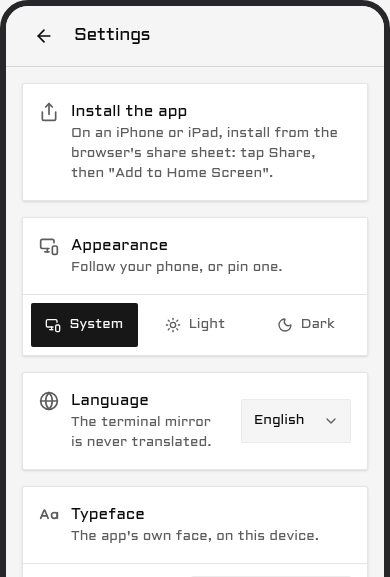
Safari bir yükleme düğmesi sunmaz. Bunun yerine siz adımları tamamlayana kadar Collie Ayarlar bölümünde bu adımları içeren bir Yükle kartı gösterilir.
Not. iPhone veya iPad üzerinde Web Push, iOS 16.4 veya daha yenisini gerektirir ve yalnızca ana ekran simgesinden çalışır. Collie'yi bu simgeden açın, ardından Ayarlar bölümünden bildirimleri etkinleştirin.
Android
- Chrome'da Collie URL'sini açın.
- Collie Ayarlar bölümüne gidin ve en üstteki kartta Yükleme öğesine dokunun.
Bu kart, Chrome yükleme önerdiğinde görünür. Görünmezse Chrome menüsünü (⋮) açıp Ana ekrana ekle, ardından Yükleme öğesine dokunun. Bazı Chrome sürümleri bunu Uygulamayı yükle olarak adlandırır. Firefox ve Samsung Internet ana menülerinde Ana Ekrana Ekle ifadesini kullanır.
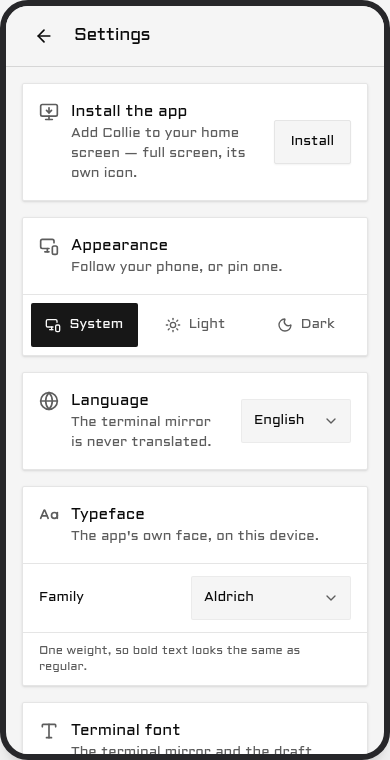
Android, standart tarayıcı sekmelerinde Web Push destekler. Yükleme işlemi yalnızca ana ekran simgesi ve tam ekran modu ekler.
Masaüstü
Chrome ve Edge, adres çubuğunda bir yükleme simgesi ve Ayarlar altında Yükleme kartını gösterir. macOS üzerinde Safari 17 ve daha yeni sürümler Dosya → Dock'a Ekle kullanır.
Her cihaz için notlar
- Yükleme için HTTPS gereklidir.
COLLIE_SERVE_MODE=httpaltında tarayıcılar service worker'ları devre dışı bırakır ve Collie'yi standart bir tarayıcı sekmesiyle sınırlar. - Geliştirme sürümleri (bir sürüm etiketinden alınan checkout'lar), sürüm versiyonlarıyla karışmaması için turuncu bir simgeyle Collie (dev) olarak yüklenir.
- Eşleme tek bir cihaza bağlanır. Kullanmayı planladığınız her telefonu, tableti veya tarayıcıyı eşleyin.
İlk başlatma
Collie bir cihazda ilk kez açılıp kontrol panelini yüklediğinde, bir tanıtım ekranı kurulumunuzun ana hatlarını gösterir. Etkin multiplexer'ı, yansıtılan host'u, çalışan pane'leri, girdi bekleyen pane'leri, crew makine sayısını ve yazma erişiminizi listeler.
Bunun altında en fazla iki eylem önerir: cihazı eşleme, bir işlem başlatma, uyarıları etkinleştirme veya Collie'yi ana ekranınıza kaydetme. Çalıştırabileceğiniz altı temel görevle sona erer.
Uygulama bu ekranı yüklendiğinde görüldü olarak işaretler, bu nedenle sekmeyi kapatmak ekranı tekrar göstermez. Daha sonra Ayarlar içinden İlk ekranı tekrar göster öğesine dokunarak görüntüleyebilirsiniz.
Güncelle
Tek bir komut, mevcut ana sürümünüzün en yeni sürümünü alır.
herdr plugin action invoke update --plugin herdr.collie   # Herdr plugin
collie update                                             # standalone
Yeni sürümü eskisinin yanına hazırlar, geçiş yapar, bridge'i yeniden başlatır ve yeni sürüm yanıt vermezse geri alır.
Paketlenmiş bir kurulum kendi paket yöneticisiyle güncellenir ve ardından yeniden başlatılması gerekir; çünkü paket yöneticisi dosyaları değiştirir ve hiçbir şeyi yeniden başlatmaz:
sudo pacman -Syu collie-bin                 # Omarchy; on the AUR: paru -S collie-bin
nix profile upgrade collie                  # Nix
mise upgrade --bump github:AltanS/collie    # mise
collie restart
collie update, paketlenmiş bir kurulumda işlemi reddeder ve bunun yerine ilgili komutu belirtir. Telefon, güncelleme düğmesinin olacağı yerde aynı komutu gösterir.
Bir ana sürümü geçmek, ayrı ve onay gerektiren bir adımdır:
herdr plugin action invoke update-major --plugin herdr.collie   # Herdr plugin
collie update --major                                           # standalone
Telefon rutin güncellemeyi de yapabilir: Ayarlar → Sistem → Güncellemeler, tek dokunuş ve crew lead üzerinde tek dokunuş tüm üyeleri günceller. Telefon yolu, preflight, rollback, crew'lar ve bir güncelleme takıldığında ne yapılacağı hakkında bilgi için Yönetim ve güncelleme bölümüne bakın.
Kaldır
Bu sırayla üç adım. Her biri yalnızca tek bir katmanı kaldırır, başka hiçbir şeyi kaldırmaz.
1. Servisi ve port eşlemesini kaldırın. Bu işlem köprüyü durdurur, systemd --user birimini (macOS'te launchd aracısını) siler ve Collie'nin kendi tailscale serve eşlemesini kaldırır. Program dosyaları ve .env dizininiz kalır.
herdr plugin action invoke uninstall --plugin herdr.collie   # Herdr plugin
collie uninstall                                             # standalone
2. Programı kaldırın.
herdr plugin uninstall herdr.collie      # Herdr plugin, installed from GitHub
herdr plugin unlink herdr.collie         # Herdr plugin, a linked clone or a linked package

collie unlink                            # standalone: drop the ~/.local/bin/collie symlink
rm -rf ~/.local/share/collie             # standalone: the install script's tree, or $COLLIE_DIR

sudo pacman -Rns collie-bin              # package: Arch and Omarchy
nix profile remove collie                # package: Nix
mise uninstall github:AltanS/collie@1.14.2  # package: mise, the version
mise unuse github:AltanS/collie             # package: mise, the config line
Bağlantılı bir klon, sizin kendi kopyanızdır. unlink, Herdr kaydını kaldırır ve dizini silmeniz veya saklamanız için bırakır.
3. Kendi dosyalarınızı silmek istiyorsanız kaldırın. Yukarıdakilerin hiçbiri bunlara dokunmaz; bu sayede yeniden kurulum yapıldığında eşleştirmeler ve ayarlar tekrar bulunur:
| Öğe | Herdr eklentisi | Standalone |
|---|---|---|
Yapılandırma, .env içerir | ~/.config/herdr/plugins/config/herdr.collie/ | ~/.config/collie/ veya Herdr çalıştıran bir ana makinedeki Herdr yolu |
Durum: eşlenen cihazlar, crew dosyaları, stt.json, folders.json | ~/.local/state/collie/ (veya $COLLIE_STATE_DIR) | aynısı |
Hiçbir şeyi kaldırmadan duraklatmak için stop yeterlidir:
herdr plugin action invoke stop --plugin herdr.collie   # Herdr plugin
collie stop                                             # standalone
Paket ayrıntıları
PKGBUILD, Nix ifadesi ve bunlara ait notlar bu depodaki packaging/ altında yer alır. Her paket, sürümün zaten yayımladığı derlenmiş ikili dosyayı içerir; bu nedenle makinenizde hiçbir şey derlenmez: Bun yok, git yok, derleme yok. Sürüm klasörünün tamamı tek bir önek altına yerleştirilir ve bu klasöre bir sembolik bağ olarak collie PATH'inize eklenir. macOS için henüz bir paket yoktur; aarch64-darwin flake çıktısı en yakın alternatiftir.
Arch
collie-bin henüz AUR üzerinde değildir. AUR yeni hesap kayıtlarını durdurdu ve kayıtlar yeniden açıldığında paket kendi hesabımızdan yayımlanacaktır. O zamana kadar, bu deponun bir kopyasından derleyin:
git clone https://github.com/AltanS/collie.git && cd collie/packaging/aur
makepkg -si
collie startmakepkg, mimariniz için sürüm arşivini indirir, sha256 değerini sürümün bütünlük bildirimine göre doğrular ve arşivi açar. Bun yok, başka hiçbir şeyin git kopyası yok, derleme yok.
AUR üzerine girdiğinde, bir AUR yardımcısı aynı PKGBUILD kurulumunu yapar:
paru -S collie-bin     # or: yay -S collie-bin
collie start
Daha sonraki güncellemeler, kurulum yaptığınız komutun aynısı olan paru -S collie-bin veya yay -S collie-bin komutlarıdır. sudo pacman -Syu collie-bin yalnızca paketi barındıran bir depoda çalışır, örneğin Omarchy.
Paket, sürüm ağacını /opt/collie konumuna ve içine bir sembolik bağ olarak /usr/bin/collie kurar. README.md, CHANGELOG.md ve docs/ dosyaları /usr/share/doc/collie-bin/ içine, lisans ise /usr/share/licenses/collie-bin/ içine yerleşir. collie sağlar ve bununla çakışır, bu nedenle paket ile gelecekteki bir kaynak paketi aynı anda kurulamaz. Hiçbir systemd birimini etkinleştirmez: her kurulumdan sonra yaptığı gibi collie start, kendi --user biriminizi yazar.
Not. Her yükseltmeden sonracollie restartçalıştırın.pacmandosyaları değiştirir ve hiçbir şeyi yeniden başlatmaz; bu nedenle hizmeti siz yeniden başlatana kadar hizmet, silinmiş bir ikili dosya üzerinden eski yapıyı sunmaya devam eder.collie doctorbunurestart-pendingolarak bildirir ve telefon çalıştırılacak komutla birlikte "Collie diskte değiştirildi. Yeniden başlatın." uyarısını gösterir.
Bunu Kaldır altındaki üç adımla kaldırın: collie uninstall, ardından yalnızca bağlantı oluşturduysanız herdr plugin unlink herdr.collie, sonra sudo pacman -Rns collie-bin. pacman sadece /opt/collie ve /usr/bin/collie dosyalarını kaldırır, başka hiçbir şeye dokunmaz.
Omarchy
sudo pacman -S collie-bin
COLLIE_MUX=herdr collie start
Omarchy hem tmux hem de Herdr içerir ve Collie kurulum başına bir multiplexer yansıtır; bu nedenle ilk başlatmada hangisinin yönetileceği belirtilmelidir: görebildiği iki seçenek arasında tahmin yürütmeyi reddeder. start, bu adı Collie'nin .env dosyasına yazar; bu dosya Herdr bulunan bir host üzerinde ~/.config/herdr/plugins/config/herdr.collie/.env konumundadır ve sonraki başlatmalar collie start olur.
Bu işlem, collie-bin Omarchy'nin kendi paket deposuna girdiğinde çalışır ve onu ekleyen çekme isteği henüz birleştirilmemiştir. Birleştirilene kadar, yukarıdaki herhangi bir Arch makinesinde olduğu gibi aynı paketi packaging/aur üzerinden makepkg -si ile derleyin.
Güncellemeler daha sonra makineyi güncellemek için zaten çalıştırdığınız sudo pacman -Syu komutuyla gelir. Bir AUR yardımcısı dahil edilmez çünkü pkgs.omarchy.org gerçek bir pacman deposudur. Her iki durumda da aynı PKGBUILD ve aynı /opt/collie düzeni kullanılır.
Not. Güncellemeler paket yöneticinizden gelir ve Collie burada kendi kendini güncellemez. Bunun yerinecollie updateişlemi reddeder. Telefondaki güncelleme şeridinde "Collie x.y.z available via pacman." yazar ve paket yöneticisi bu klasörün sahibi olduğu için Güncellemeler sayfası bir güncelleme düğmesi yerine kopyalanacak komutu gösterir. Collie, depo yazımı olansudo pacman -Syu collie-binbiçimini belirtir; AUR kurulumunda ise yardımcınızı çalıştırın. Yükseltmeden sonra yukarıdaki nedenden ötürücollie restartkomutunu çalıştırın: pacman hiçbir şeyi yeniden başlatmaz.
Bir crew içinde bu makine telefondan hiçbir zaman güncelleme almaz: crew onu "paket yöneticisi bekleniyor" olarak listeler ve yalnızca üzerinde yardımcınızı çalıştırdığınızda eşitlenir.
Yukarıdaki Arch adımlarında olduğu gibi aynı üç adımla kaldırın.
Nix
nix profile install github:AltanS/collie#collie
collie start
Flake; x86_64-linux, aarch64-linux ve aarch64-darwin için packages.<system>.collie dışa aktarır. Sürümün kendi bütünlük bildirimindeki sha256 ile ilgili platformun sürüm tarball dosyasını çeker, Linux üzerinde ikili dosyanın yorumlayıcısını yamalar ve sürüm ağacını, içine bir sembolik bağ olarak bin/collie ile birlikte <store-path>/lib/collie dizinine kurar. Kurulum yapmadan bir kez nix run github:AltanS/collie#collie -- doctor ile çalıştırın.
Kasıtlı olarak bir kaynak derlemesi yoktur: bağımlılıkları yüklemek ağ gerektirir ve bir Nix derivation ağ erişimine sahip değildir, bu nedenle paket, sürümün zaten yayınladığı ve sağlama toplamını aldığı ikili dosyayı sarmalar.
Henüz bir NixOS modülü yoktur, yalnızca flake paketi mevcuttur; bu nedenle nix profile izlenecek yoldur: yukarıdaki gibi profilinize kurun veya flake çıktısını bir home-manager ya da environment.systemPackages listesine kendiniz ekleyin.
Not. Güncellemeler nix üzerinden gelir ve Collie burada kendi kendini güncellemez.collie updatereddeder ve bunun yerinenix profile upgrade colliebelirtir; telefon ise güncelleme düğmesinin olacağı yerde bu komutla birlikte yeni sürümü gösterir.
Bir crew içinde bu makine telefondan hiçbir zaman güncelleme almaz: crew onu "paket yöneticisi bekleniyor" olarak listeler ve yalnızca üzerinde nix çalıştırdığınızda eşitlenir.
Önce collie uninstall ile kaldırın, ardından:
nix profile remove collieBu yalnızca depo yolunu profilinizden kaldırır, başka bir şeye dokunmaz. Kendi dosyalarınız, Kaldır altında listelendiği gibi kalır.
macOS üzerinde Home Manager agent'ları
collie status
launchctl print "user/$(id -u)/herdr.collie"
collie status, hem gui/<uid> hem de user/<uid> içinde örneğin etiketini keşfeder ve etki alanı ile süreç durumunu raporlar. Her iki etki alanı da etiketi içeriyorsa her ikisini de raporlar; durdurulmuş bir GUI agent'ı, çalışan bir arka plan agent'ını gizlemez. Ortam değişkeni geçersiz kılma gerekmez.
Mevcut bir Home Manager tarafından yönetilen Collie agent'ı için bu ayarlar arka plan etki alanını seçer (Home Manager 26.11 veya üstü):
launchd.agents.collie = {
  domain = "user";
  config.Label = "herdr.collie";
};
Bu, eksiksiz bir servis modülü değil, agent tanımınıza yapılan bir ektir. Komutunu, ortamını ve günlük yollarını Home Manager içinde yapılandırılmış olarak tutun. Collie'nin yönetilen plist dosyasını yeniden yazmasına gerek kalmadan köprünün launchd tarafından denetlenmesi için köprüyü collie start ile değil collie _exec-bridge ile çalıştırın. Kimlik bilgilerini ve eşleme durumunu Nix deposunun dışında tutun. Ön kapıyı collie serve ile ayrı olarak yapılandırın veya external-proxy kurulumu kullanın.
Adlandırılmış bir örnek için herdr.collie-<name> etiketini ve agent ile CLI ortamınızda aynı COLLIE_INSTANCE, COLLIE_PORT ve yapılandırma dizinini kullanın (birden çok örnek).
Not. Servis yaşam döngüsünün sahibi Home Manager'dır.collie start,stop,restartveyauninstallkomutlarını çalıştırmak yerine bildirimini güncelleyin veya kaldırın ve Home Manager'ı etkinleştirin. Bu komutlar Collie'nin GUI etki alanı agent'ını yönetmeye devam eder; durum keşfi sahipliği devretmez.collie pair,devices,urlvelogskomutlarını normal şekilde kullanmaya devam edin.
mise
mise use -g github:AltanS/collie@1.14.2
collie start
mise use -g, aracı ~/.config/mise/config.toml içine yazar ve sürümün bin/ dosyasını PATH ortamınıza ekler. github arka ucu ilgili platformun sürüm tarball dosyasını çeker, bu sayede işlem Bun olmadan ve derleme gerekmeden Linux ve macOS üzerinde çalışır. Tüm ağaç web/dist ve herdr-plugin.toml dahil olmak üzere ~/.local/share/mise/installs/github-altan-s-collie/<version>/ altına yerleşir ve collie kendi kök dizinini oradan çözer.
Aynı mise use satırı ve daha yeni bir etiketle yeni bir sürüm alın veya en son sürümü mise'ın seçmesine izin verin:
mise upgrade --bump github:AltanS/collie
collie restart
Önemli olan bayrak --bump bayrağıdır. Sabitlenmiş bir 1.14.2 tek bir sürümlük bir aralıktır, bu nedenle yalın bir mise upgrade aracın güncel olduğunu bildirir ve hiçbir şeyi taşımaz.
Yeniden başlatma isteğe bağlı değildir. Her sürüm kendi dizinini alır ve collie start çalıştırıldığı dizini servis tanımına sabitler, bu nedenle siz yeniden başlatana kadar servis eski sürümü eski dizinden sunmaya devam eder. collie restart bu tanımı yeni yolla yeniden yazar: Linux üzerinde systemd --user birimi, macOS üzerinde ~/Library/LaunchAgents plist dosyası. Her ikisinde de tek bir komut.
Not. Yalnızca SSH üzerinden yönetilen bir Mac, bir aracıyı içine yükleyecek birgui/<uid>alanına sahip değildir. Bu durumdacollie startbunu bildirir ve hata durumunda yeniden başlatma ile oturum açmada çalıştırma özelliği olmadan, denetimsiz bir arka plan köprüsü çalıştırır.collie restartonu yine de yeni dizine taşır.
Not.collie updateburada işlemi reddeder ve hiçbir paket yöneticisi belirtmez:cannot tell how this Collie was installedder. Bir mise ağacı ev dizininizin içinde durur, kendine ait bir.gittaşımaz ve üzerinde birversions/düzeni barındırmaz; bu nedenle Collie bunu ne bir depo kopyası ne de bir paket olarak okur. Bu kurulumda güncellemelerin sahibi mise'dır ve onu taşıyan şey yukarıdaki iki komuttur.
Önce collie uninstall ile kaldırın, ardından:
mise uninstall github:AltanS/collie@1.14.2
mise unuse github:AltanS/collie
uninstall ilgili sürümün dizinini siler, unuse satırı yapılandırmadan kaldırır. Her ikisinde de aracın tam github: adını yazın; kısa collie adı upgrade için çalışır, uninstall için çalışmaz. Kendi dosyalarınız, Kaldır altında listelendiği gibi kalır.
Bu sayfayı GitHub üzerinde düzenleyin